Sie müsste doch da sein, oder?
Seriously, especially when the substring is in the title or filename. Google drive searching is infuriating for that.
@freedomben on HN
Du suchst eine bestimmte Datei. Vielleicht ein Vertrags-PDF vom letzten Jahr oder eine Präsentation, die du einmal gehalten hast. Du erinnerst den Namen oder einen Teil davon. Drive zeigt irrelevante Treffer oder gar nichts.
Du probierst ein anderes Wort, dann die Dateiendung wie .pdf. Du klickst in einen Ordner und versuchst es erneut. Du suchst dieselben Begriffe aus der Drive-Hauptansicht. Immer noch nichts.
I literaly search for a file by name, doesn't find it, I search by extension ... it finds it?
@gumballindie on HN
Die Datei existiert. Drive folgt nur eigenen Sortier- und Ortsregeln, und die Datei, die du erwartest, bleibt verborgen.
Warum Drive ältere Dateien weiter verfehlt
Google Drive ist auf aktuelle Arbeit und frische Aktivität ausgelegt. Jahre alte Dinge wiederzufinden ist schwerer.
| Was passiert | Was du siehst |
|---|---|
| Ergebnisse werden nach vermuteter bester Übereinstimmung sortiert | Exakte Dateinamen steigen nicht nach oben |
| Die Suche bleibt im aktuellen Drive oder Ordner | Dateien in Shared Drives oder anderen Orten tauchen nie auf |
| Zugriffe und Eigentümer ändern sich | Eine Datei, die du früher gesehen hast, verschwindet aus den Treffern |
| Du erinnerst nur einen Teil des Namens oder Inhalts | Ein falsches Wort oder ein zu vager Begriff liefert nichts |
Die Datei liegt weiter in Drive. Die Suche braucht zugleich den richtigen Ort und die richtigen Wörter, und meistens hast du nicht beides.
Probiere diese Schritte
Starte in Drive. Wenn das öfter passiert, exportiere deinen Drive mit Google Takeout und suche die Dateien auf deinem Computer.
- Nutze das Filtersymbol in der Drive-Suchleiste und ergänze Dateityp-, Eigentümer- und Datumsfilter, zum Beispiel
type:pdf owner:me before:2022-12-31. Google Drive Help listet die unterstützten Suchfilter hier: https://support.google.com/drive/answer/2375114.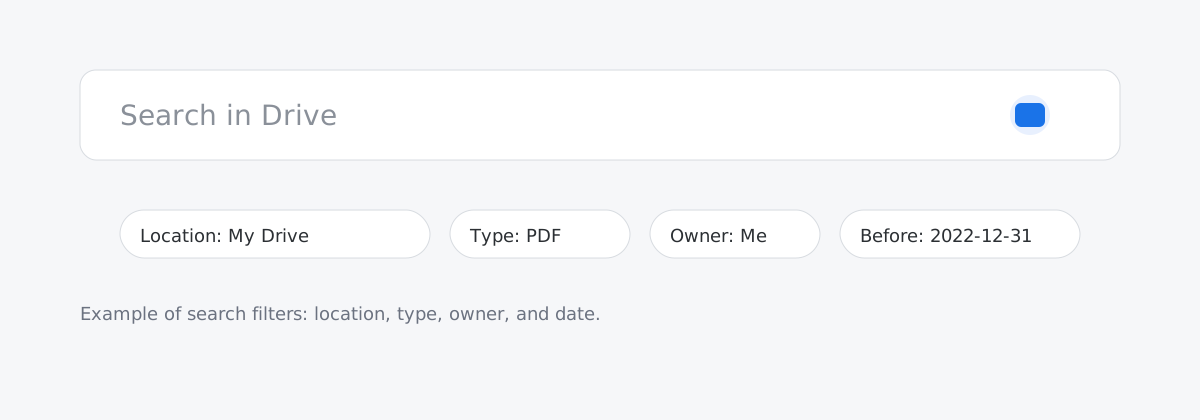
- Suche aus der Drive-Hauptansicht und wechsle dann zwischen My Drive, Shared Drives und Shared with me, um zu prüfen, wo du gerade suchst.
- Prüfe den Papierkorb, falls die Datei gelöscht worden sein könnte.
is:trashedfunktioniert in den Drive-Suchfiltern.
Wenn Drive sie weiter nicht findet:
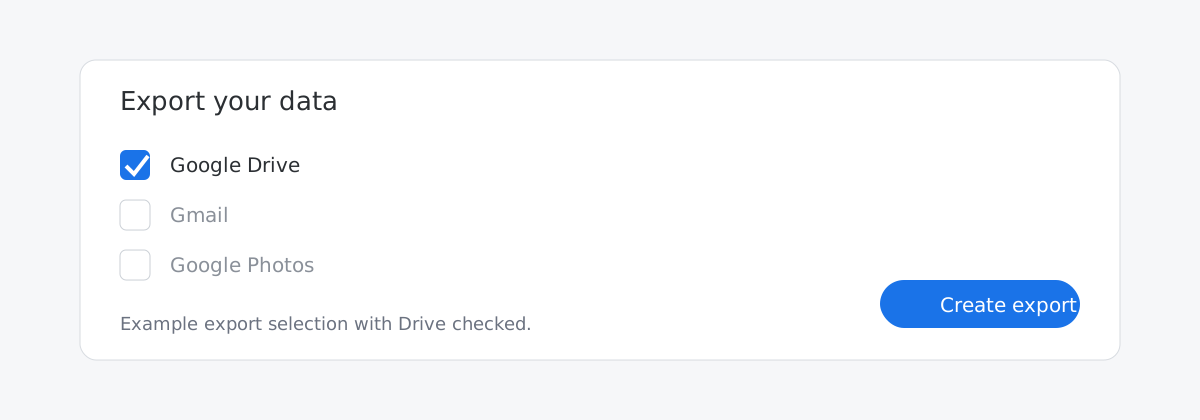
- Exportiere deinen Drive mit Google Takeout und suche die Dateien auf deinem Computer: https://support.google.com/accounts/answer/3024190.
- Nutze ein Werkzeug, das eine eigene Kopie deiner Dateien hält und nach dem Thema statt nur nach exakten Wörtern suchen kann.
- Vergib für wichtige Dateien konsistente Namen, speichere PDFs oder halte eine zusätzliche Kopie in einem Notiztool vor, damit du nicht nur auf die Suche angewiesen bist.
Einige Teams nutzen SearchKit dafür. Es verbindet sich mit Google Drive und anderen Arbeitstools und macht ältere Dateien zusammen mit dem Rest der Arbeit durchsuchbar.
Wenn das selten vorkommt, reichen die Drive-Schritte. Wenn es häufig passiert, sparen Export oder ein anderes Suchwerkzeug Zeit.